
راهنمای کامل پیامیار
هر آنچه برای هدایت خودکار پیامکها به تلگرام، بله، شمارهای دیگر یا یک وبسرویس لازم دارید — با آموزش تصویری و گامبهگام. این راهنما هم برای کسی که تازه شروع کرده مناسب است و هم برای کاربران حرفهای.
۱ پیامیار چیست؟
پیامیار یک برنامهٔ اندروید است که پیامکهای دریافتی گوشی شما را بهصورت خودکار به جایی که خودتان تعیین میکنید میفرستد.
فرض کنید میخواهید پیامکهای بانکی روی گوشیای که همیشه دم دست نیست، همان لحظه در یک گروه تلگرام تیم شما هم دیده شود؛ یا کدهای ورود یک سیمکارت دوم روی تلفن اصلیتان بیاید. پیامیار دقیقاً همین کار را میکند: پیامک میآید، برنامه بررسی میکند که با کدام «قانون» شما همخوانی دارد، و آن را به «مقصد» یا مقصدهای تعیینشده میفرستد.
پیامها به کجا فرستاده میشوند؟
- شماره تلفن دیگر — پیامک از همین گوشی به یک شماره دیگر ارسال میشود.
- تلگرام — به یک چت خصوصی، گروه یا کانال، از طریق یک بات که خودتان میسازید.
- بله — همان روش تلگرام، برای پیامرسان بله.
- وبسرویس — ارسال به یک آدرس اینترنتی (Webhook) برای اتصال به سامانههای دیگر.
پیامها مستقیم از همین گوشی ارسال میشوند. محتوای پیامک به سرور برنامه فرستاده نمیشود و کلید باتها بهصورت رمزنگاریشده فقط روی همین گوشی نگهداری میشود.
۲ سه مفهوم اصلی
کل برنامه حول سه چیز میچرخد. اگر اینها را بفهمید، همهچیز ساده میشود.
| مفهوم | یعنی چه؟ |
|---|---|
| مقصد (Destination) | جایی که پیام به آن فرستاده میشود: یک شماره، یک چت تلگرام/بله یا یک وبسرویس. |
| قانون (Rule) | تصمیم میگیرد «کدام پیامکها» به «کدام مقصد(ها)» بروند. |
| قالب (Template) | شکل و متن پیامی که ارسال میشود را تعیین میکند (مثلاً افزودن نام فرستنده و زمان). |
مسیر یک پیامک از دریافت تا ارسال
اول یک مقصد بسازید، بعد یک قانون که به آن مقصد اشاره کند. قالب اختیاری است و یک نمونهٔ پیشفرض از قبل آماده است.
۳ نصب و مجوزهای اولیه
بار اول که برنامه را باز میکنید، یک راهنمای چند مرحلهای مجوزهای لازم را میگیرد. هر مجوز دلیل روشنی دارد.
- خوشآمد صفحهٔ اول برنامه را معرفی میکند. دکمهٔ شروع کنید را بزنید.
- دسترسی پیامک (اجباری) برنامه برای خواندن پیامکهای دریافتی و اجرای قوانین شما به این دسترسی نیاز دارد. روی ادامه بزنید و در پنجرهٔ سیستم، اجازه را بدهید. بدون این مجوز نمیتوان جلوتر رفت.
- دسترسی اعلان (اختیاری، اندروید ۱۳ به بالا) اعلانها به شما خبر میدهند که هدایت فعال است و یک پیام ارسال شد یا ناموفق بود. میتوانید بدهید یا با بعداً رد کنید.
- بهینهسازی باتری (اختیاری ولی مهم) اگر باتری برنامه بهینهسازی شود، ممکن است هنگام خاموش بودن صفحه هدایت پیام متوقف شود. توصیه میشود غیرفعال کردن بهینهسازی باتری را بزنید. این مرحله را میتوانید بعداً هم از تنظیمات انجام دهید.
- آماده! پایان راهاندازی را بزنید. حالا یک مقصد و یک قانون بسازید و گوشی را آنلاین نگه دارید.
پیامیار باید در پسزمینه بیدار بماند تا پیامکها را همان لحظه هدایت کند. اگر اندروید برنامه را به خواب ببرد، ممکن است پیامها با تأخیر یا اصلاً ارسال نشوند. غیرفعال کردن بهینهسازی باتری این مشکل را حل میکند.
مجوز «ارسال پیامک» جداگانه و فقط زمانی که یک مقصد از نوع «شماره تلفن» میسازید درخواست میشود — نه در راهاندازی اولیه. تلگرام، بله و وبسرویس نیازی به این مجوز ندارند.
۴ صفحهٔ خانه
داشبورد اصلی: وضعیت کلی هدایت، آمار سریع و میانبرها.
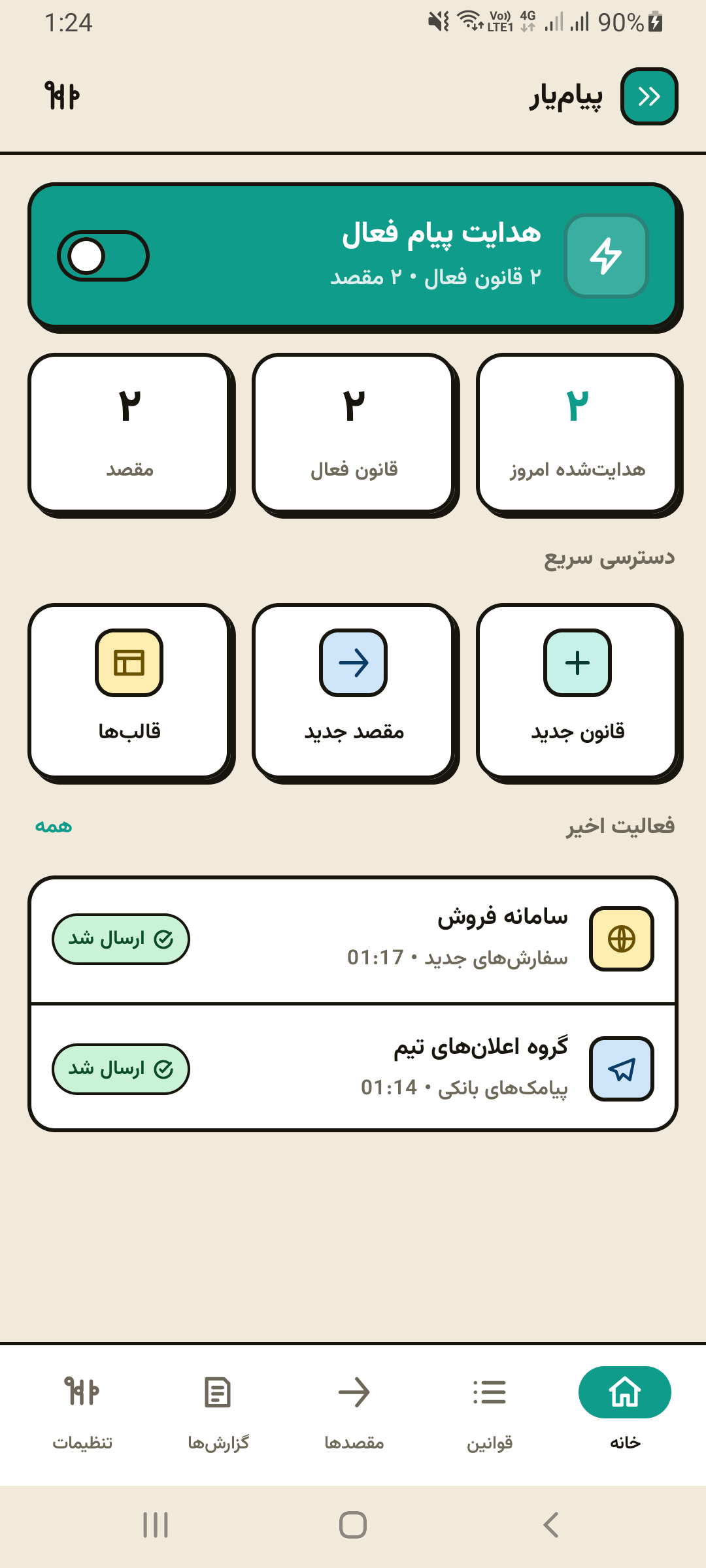
کلید بزرگ بالای صفحه
مهمترین دکمه است: هدایت پیام فعال / خاموش. وقتی روشن باشد، برنامه پیامکها را پایش و هدایت میکند. زیر آن تعداد قانونهای فعال و مقصدها نشان داده میشود.
سه کارت آمار
یک نگاه سریع به: تعداد مقصد، تعداد قانون فعال، و تعداد پیامهای هدایتشدهٔ امروز.
دسترسی سریع
میانبر ساخت قانون جدید، مقصد جدید و مدیریت قالبها — بدون رفتن به منوی پایین.
فعالیت اخیر
آخرین پیامهای هدایتشده با وضعیت ارسال. با زدن «همه» به صفحهٔ گزارشها میروید.
نوار پایین
پنج بخش اصلی برنامه (از راست به چپ): خانه، قوانین، مقصدها، گزارشها و تنظیمات.
۵ مقصدها — پیام کجا فرستاده شود؟
قبل از هر قانونی باید حداقل یک مقصد داشته باشید. مقصد یعنی مقصدِ پیام.
ساخت یک مقصد جدید
- به بخش مقصدها بروید و دکمهٔ + افزودن مقصد (یا + بالای صفحه) را بزنید.
- نوع مقصد را انتخاب کنید: پیامک (شماره تلفن)، تلگرام، بله یا وبسرویس.
- یک عنوان دلخواه بنویسید تا بعداً راحت بشناسیدش (مثلاً «گروه تیم»).
- اطلاعات اتصال را پر کنید (بسته به نوع مقصد فرق دارد — در بخشهای بعدی توضیح داده شده).
- روی ذخیره مقصد بزنید.
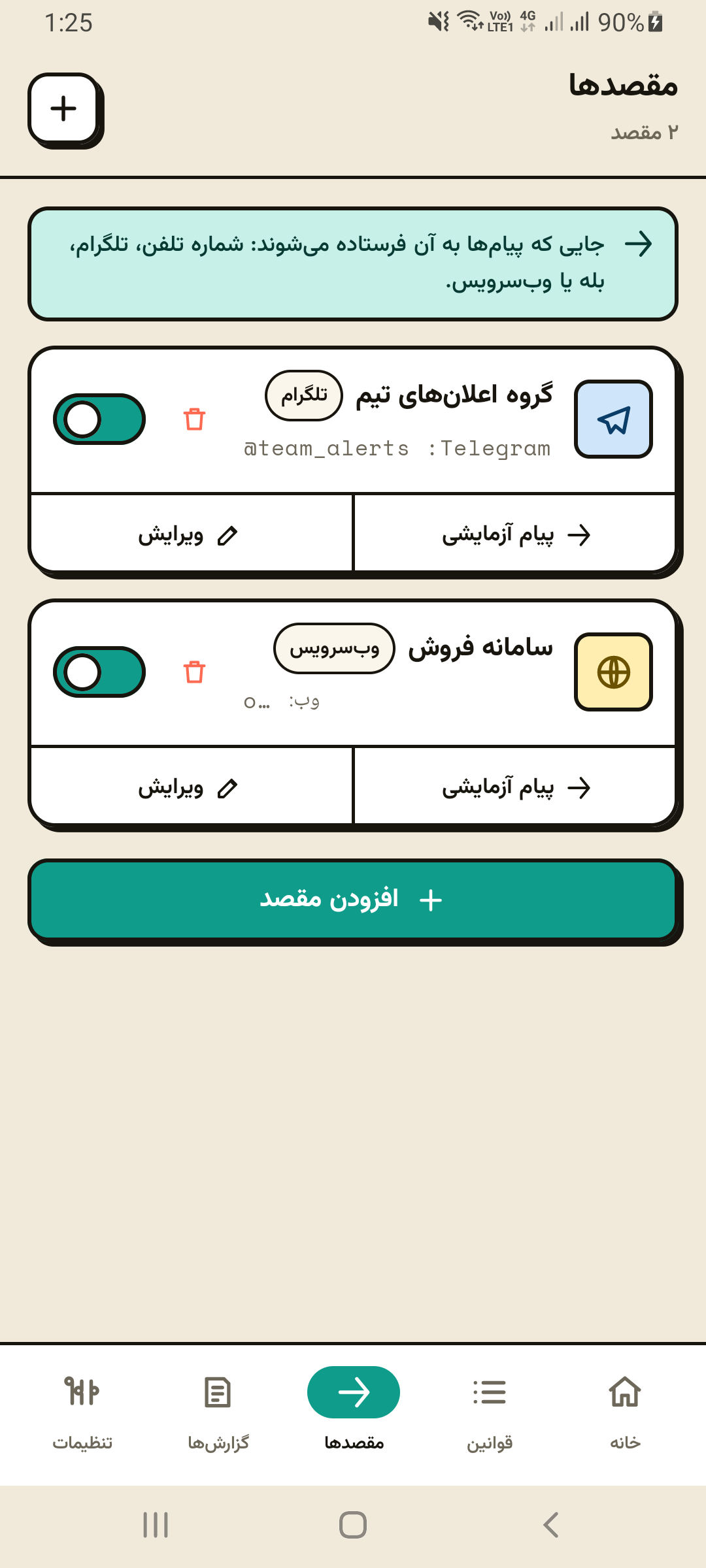
هر مقصد در فهرست چه امکاناتی دارد؟
- کلید روشن/خاموش — مقصد را موقتاً غیرفعال کنید بدون حذف آن.
- ✈️ پیام آزمایشی — یک پیام تستی میفرستد تا مطمئن شوید اتصال درست کار میکند. همیشه بعد از ساخت مقصد این را بزنید.
- ✏️ ویرایش — تغییر اطلاعات مقصد.
- آیکون 🗑 برای حذف مقصد.
هر وقت مقصدی ساختید یا کلید بات را عوض کردید، «پیام آزمایشی» را بزنید. اگر پیام رسید، همهچیز درست است. اگر نرسید، معمولاً کلید بات یا شناسهٔ چت اشتباه است، یا بات هنوز عضو گروه/کانال نشده.
مقصد نوع «شماره تلفن»
پیامک از همین گوشی به یک شمارهٔ دیگر ارسال میشود.
- شماره تلفن را دستی وارد کنید یا با دکمهٔ 👤 از مخاطبین انتخاب کنید.
- هنگام ذخیره، اگر برای اولین بار است، اندروید مجوز ارسال پیامک را میپرسد؛ آن را بدهید.
ارسال به یک شمارهٔ دیگر یک پیامک واقعی است و ممکن است طبق تعرفهٔ اپراتور شما هزینه داشته باشد.
در گوشیهای دو سیمکارته، پلن حرفهای اجازه میدهد مشخص کنید پیام از کدام سیمکارت فرستاده شود. در پلن رایگان این کار خودکار انجام میشود.
۶ اتصال بات تلگرام (گامبهگام)
این بخش کمی فنی بهنظر میرسد اما اگر مرحلهبهمرحله جلو بروید، در چند دقیقه تمام میشود. به دو چیز نیاز دارید: یک «کلید بات» و یک «شناسهٔ چت».
گام اول: ساخت بات و گرفتن کلید
- در تلگرام، در بخش جستوجو عبارت
@BotFatherرا بنویسید و روی حساب رسمی (با تیک آبی) بزنید. - دستور
/newbotرا بفرستید. - یک نام نمایشی برای بات بنویسید (مثلاً «هدایت پیامک من»).
- یک نام کاربری که به
botختم شود انتخاب کنید (مثلاًmy_sms_relay_bot). باید یکتا باشد. - BotFather یک کلید (Token) به شما میدهد؛ چیزی شبیه
123456789:AAE...xyz. این کلید را کپی کنید.
123456789:AAE…xyz
هرکس این کلید را داشته باشد میتواند از طرف بات شما پیام بفرستد. آن را در جای عمومی نگذارید. پیامیار این کلید را رمزنگاریشده و فقط روی گوشی نگه میدارد.
گام دوم: مشخص کردن مقصد (شناسهٔ چت)
باید به بات بگویید پیام را کجا بفرستد. سه حالت رایج:
حالت الف) کانال یا گروه عمومی (سادهترین)
- بات خود را به کانال/گروه اضافه کنید. برای کانال حتماً بات را ادمین کنید تا بتواند پیام بگذارد.
- شناسهٔ چت همان نام کاربری عمومی است، مثل
@team_alerts(با علامت @). - این را در فیلد «چت یا username@» وارد کنید.
حالت ب) گروه خصوصی یا چت با خودتان (شناسهٔ عددی)
- ابتدا در تلگرام به بات خودتان یک پیام (مثلاً
/start) بفرستید تا بات اجازهٔ پیام دادن به شما را داشته باشد. - برای گرفتن شناسهٔ عددی، رباتی مثل
@userinfobotرا باز کنید؛ عددIdشما را نشان میدهد (مثلاً145623987). - این عدد را در فیلد شناسهٔ چت وارد کنید.
گام سوم: پر کردن مقصد در پیامیار
- در پیامیار، مقصد جدید بسازید و نوع تلگرام را انتخاب کنید.
- یک عنوان بنویسید (مثلاً «گروه اعلانهای تیم»).
- کلید بات را در فیلد «کلید دسترسی بات» بچسبانید.
- شناسهٔ چت (
@usernameیا عدد) را در فیلد بعدی وارد کنید. - ذخیره مقصد و سپس پیام آزمایشی را بزنید.
حالا این مقصد آمادهٔ استفاده در قوانین شماست.
۷ اتصال بات بله
پیامرسان بله هم دقیقاً مثل تلگرام کار میکند؛ فقط داخل اپلیکیشن بله انجامش میدهید.
- در بله، حساب
@botfatherرا پیدا کنید و دستور/newbotرا بفرستید. - نام و نام کاربری بات را انتخاب کنید و کلید بات را دریافت و کپی کنید.
- بات را به گروه/کانال بله اضافه کنید (برای کانال، ادمینش کنید) و شناسهٔ چت (
@usernameیا عدد) را بردارید. - در پیامیار مقصد جدید بسازید، نوع بله را انتخاب کنید، کلید و شناسهٔ چت را وارد کنید و ذخیره کنید.
- پیام آزمایشی را بزنید تا از درستی اتصال مطمئن شوید.
تنها فرق تلگرام و بله، انتخاب «نوع مقصد» در همان ابتدای ساخت است. بقیهٔ مراحل یکسان است.
۸ مقصد وبسرویس (Webhook)
برای کاربران فنی: پیامک را بهصورت یک درخواست HTTP به هر آدرسی که بخواهید بفرستید تا به سامانههای دیگر (CRM، اتوماسیون، سرور خودتان و…) وصل شوید.
فیلدهای این نوع مقصد
- آدرس وب — نشانی مقصد، مثل
https://example.com/messages. حتماً ازhttpsاستفاده کنید. - روش ارسال — یکی از
POST،GET،PUT،PATCH،DELETE. - فیلدهای اضافه وب (Headers) — مثل
AuthorizationیاContent-Type. - پیام ارسالی به سرویس وب (Body) — متن یا JSON که فرستاده میشود؛ میتوانید داخلش متغیر بگذارید.
{
  "from": "{{from}}",
  "text": "{{sms}}",
  "time": "{{time}}"
}
مقدار پیشفرض Body برابر {{text}} است؛ یعنی همان متن نهاییِ ساختهشده از قالب.
با دکمهٔ «افزودن متغیر» میتوانید متغیرها را داخل آدرس، هدرها یا بدنه، دقیقاً همانجایی که مکاننما هست، درج کنید. فهرست کامل متغیرها را در بخش قالبها ببینید.
اگر آدرسی با http (بدون s) وارد کنید، برنامه هشدار میدهد چون ارتباط رمزنگاری نشده است. تا حد امکان از https استفاده کنید.
معیار موفقیت و نکات فنی
- چه زمانی ارسال «موفق» است؟ وقتی سرویس وب یک پاسخ با کد وضعیت ۲xx (مثل ۲۰۰ یا ۲۰۱) برگرداند. کدهای ۵xx و ۴۲۹ بهعنوان خطای موقت در نظر گرفته میشوند و برنامه دوباره تلاش میکند؛ سایر کدها (مثل ۴۰۰ یا ۴۰۱) یعنی ارسال ناموفق.
- ارسال JSON: بهطور پیشفرض بدنه با نوع
text/plainفرستاده میشود. اگر بدنهتان JSON است، یک فیلد (Header) با نامContent-Typeو مقدارapplication/jsonاضافه کنید تا سرویس مقصد آن را درست بخواند. - احراز هویت: اگر سرویس شما توکن میخواهد، معمولاً یک فیلد
Authorizationبا مقداری مثلBearer TOKENاضافه میکنید. - متغیرها همهجا کار میکنند: میتوانید
{{from}}،{{sms}}و بقیه را هم در آدرس، هم در فیلدها و هم در بدنه بگذارید. - روش بدون بدنه: اگر روش
GETرا انتخاب کنید، بدنه ارسال نمیشود؛ در این حالت دادهها را داخل آدرس (بهصورت پارامتر) قرار دهید.
روش: POST · آدرس: https://api.example.com/hook
فیلدها:
Content-Type: application/json
Authorization: Bearer YOUR_TOKEN
بدنه:
{
  "sender": "{{from}}",
  "message": "{{sms}}",
  "received_at": "{{time}}"
}
۹ قوانین — کدام پیامک به کجا؟
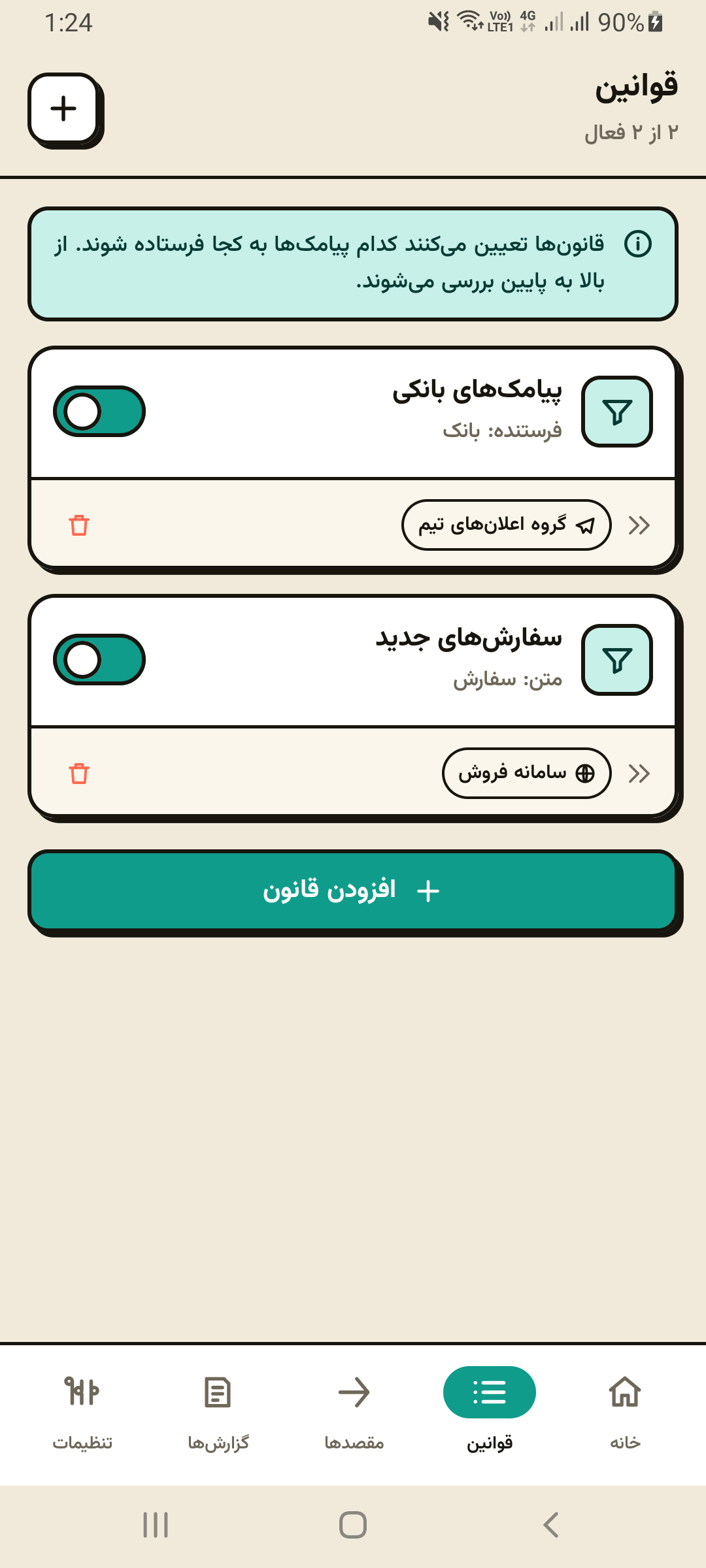
قانونها تعیین میکنند کدام پیامکها به کدام مقصد فرستاده شوند و از بالا به پایین بررسی میشوند.
در فهرست قوانین چه میبینید؟
- عنوان هر قانون و خلاصهٔ فیلترش (مثلاً «فرستنده: بانک»).
- مقصدی که پیام به آن میرود (روی دکمهٔ مقصد پایین هر کارت).
- کلید روشن/خاموش برای فعال یا غیرفعال کردن قانون.
- آیکون 🗑 برای حذف، و دکمهٔ + بالای صفحه برای افزودن قانون.
ترتیب قوانین مهم است
قوانین از بالا به پایین بررسی میشوند. یک پیامک میتواند با چند قانون همخوانی داشته باشد و به همهٔ مقصدهای منطبق فرستاده شود.
اگر هنوز هیچ مقصدی نساختهاید، برنامه یادآوری میکند که ابتدا یک مقصد بسازید. بدون مقصد، قانون جایی برای ارسال ندارد.
۱۰ ساخت و ویرایش قانون
قلب برنامه همینجاست. اینجا تعیین میکنید یک قانون دقیقاً چه پیامکهایی را و به کجا بفرستد.
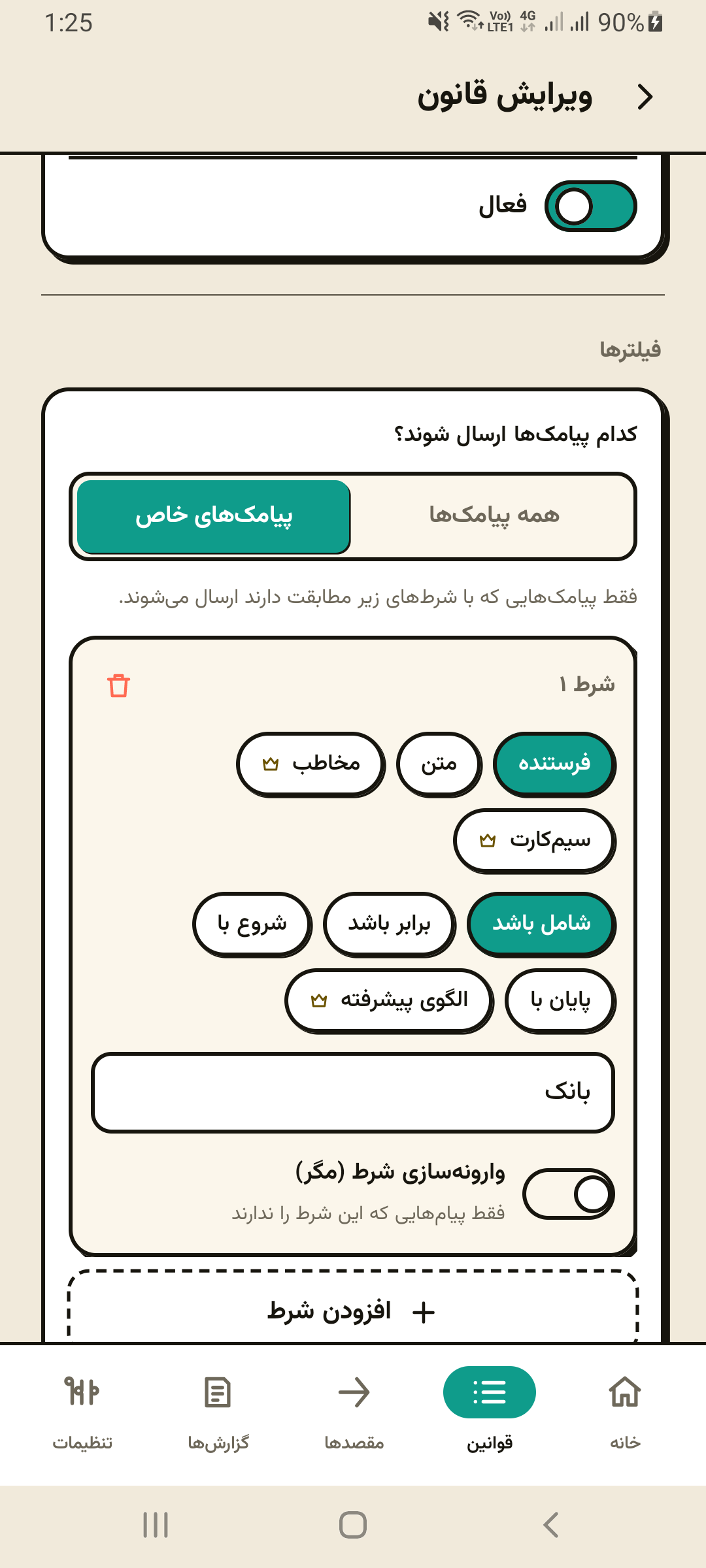
۱. اطلاعات کلی
یک نام برای قانون و کلید فعال بودن آن.
۲. کدام پیامکها ارسال شوند؟
دو حالت دارد:
- همه پیامکها — هر پیامک دریافتی این قانون را اجرا میکند.
- پیامکهای خاص — فقط پیامکهایی که با شرطهای شما همخوانی دارند.
۳. شرطها (فیلترها)
هر شرط از سه بخش تشکیل میشود: بر چه اساسی بررسی شود، چطور مطابقت کند، و چه مقداری.
انواع شرط (بررسی بر اساس…)
| نوع | توضیح | پلن |
|---|---|---|
| فرستنده | بر اساس شمارهٔ فرستنده یا نام سرویس (مثلاً «بانک»). | رایگان |
| متن | بر اساس محتوای متن پیامک. | رایگان |
| مخاطب | فرستنده یکی از مخاطبین ذخیرهشدهٔ گوشی باشد. | حرفهای |
| سیمکارت | پیامک روی کدام سیمکارت دریافت شده باشد. | حرفهای |
روش مطابقت (چطور مطابقت کند؟)
شامل باشد برابر باشد شروع با پایان با الگوی پیشرفته حرفهای
- شامل باشد — متن مورد نظر جایی داخل پیام باشد (پرکاربردترین).
- برابر باشد — دقیقاً همان مقدار.
- شروع با / پایان با — ابتدای یا انتهای متن با مقدار شما شروع/تمام شود.
- الگوی پیشرفته (Regex) — برای تطبیقهای پیچیده؛ مخصوص پلن حرفهای.
الگوی پیشرفته (Regex) — راهنمای کامل
«الگوی پیشرفته» یا Regex (عبارت باقاعده) یک زبان کوچک برای توصیف الگوی متن است، نه یک متن ثابت. بهجای اینکه بگویید «دقیقاً این کلمه»، میگویید «هر متنی که این شکل را دارد» — مثلاً «شش رقم پشتسرهم» یا «یکی از این چند بانک». این قویترین حالت فیلتر است و مخصوص پلن حرفهای است.
چند نکتهٔ مهم دربارهٔ رفتار Regex در پیامیار
- بزرگی و کوچکی حروف مهم نیست. الگوی
bankباBANKوBankهر سه مطابقت میکند. - لازم نیست کل متن مطابق باشد. کافی است الگو در بخشی از پیام پیدا شود. پس برای یافتن یک کد ششرقمی کافی است
\d{6}بنویسید؛ نیازی به.*در ابتدا و انتها نیست. - الگوی نامعتبر خطا نمیدهد. اگر الگو از نظر ساختاری اشتباه باشد، آن شرط فقط «هیچوقت مطابقت نمیکند» (برنامه کرش نمیکند). برای همین حتماً الگو را با پیام آزمایشی یا از روی گزارشها بررسی کنید.
- فارسی پشتیبانی میشود. میتوانید کلمات فارسی و ارقام را مستقیم در الگو بنویسید.
- کاراکتر نقطه
.بهطور پیشفرض شامل خطِ جدید (Enter داخل پیامک) نمیشود.
جدول نشانههای پرکاربرد
| نشانه | یعنی | نمونه |
|---|---|---|
\d | یک رقم (۰ تا ۹) | \d\d\d = سه رقم |
\d{6} | دقیقاً ۶ رقم پشتسرهم | کد تأیید |
\d{4,6} | بین ۴ تا ۶ رقم | کد با طول متغیر |
. | هر کاراکتر (جز خط جدید) | — |
.* | هر تعداد کاراکتر (حتی صفر) | — |
A|B | A یا B | ملت|ملی |
[...] | یکی از کاراکترهای داخل کروشه | [0-9]، [الف-ی] |
^ | ابتدای متن | ^واریز |
$ | انتهای متن | پایان$ |
\b | مرز کلمه | جدا کردن کلمهٔ کامل |
+ / * / ? | یکباریابیشتر / صفریابیشتر / اختیاری | \d+ = یک یا چند رقم |
( ) | گروهبندی | (کد|رمز) |
\. | خودِ نقطه (فرار دادن کاراکتر خاص با \) | — |
مثالهای عملی برای پیامک فارسی
| هدف | الگو |
|---|---|
| فقط پیامکهایی که یک کد ۶ رقمی دارند | \d{6} |
| پیامهای حاوی «رمز» یا «کد» | رمز|کد |
| پیام از یکی از چند بانک | ملت|ملی|سامان|پاسارگاد |
| شمارهای که با ۰۹۱۲ شروع میشود | ^0912 |
| مبلغ به همراه واحد پول | [\d,]+\s*(ریال|تومان) |
| فقط پیامهای واریز (نه برداشت) | واریز |
| کد بین ۴ تا ۸ رقم | \d{4,8} |
این کاراکترها در Regex معنی ویژه دارند: . * + ? ( ) [ ] { } ^ $ | \. اگر میخواهید خودِ آنها را در متن پیدا کنید، یک \ قبلشان بگذارید. مثلاً برای یافتن یک نقطهٔ واقعی از \. استفاده کنید.
میتوانید یک شرط Regex بسازید و کلید «شرط معکوس» را روشن کنید تا فقط پیامهایی که با الگو مطابقت ندارند عبور کنند. مثلاً الگوی تبلیغ|off%|جشنواره با شرط معکوس، پیامهای تبلیغاتی را کنار میگذارد.
وارونهسازی شرط (مگر)
با روشن کردن کلید «شرط معکوس»، قانون فقط روی پیامهایی اجرا میشود که آن شرط را ندارند. مثلاً: همهٔ پیامها «مگر» آنهایی که از یک شمارهٔ خاص میآیند.
چند شرط با هم
میتوانید چند شرط اضافه کنید و تعیین کنید قانون چه زمانی اجرا شود:
- همه شرطها (AND) — قانون فقط وقتی اجرا میشود که همهٔ شرطها برقرار باشند.
- هر کدام از شرطها (OR) — کافی است یکی از شرطها برقرار باشد.
۴. انتخاب مقصد و قالب
- مقصد — یک (یا چند، در پلن حرفهای) مقصد را برای این قانون انتخاب کنید. در پلن رایگان هر قانون یک مقصد دارد.
- قالب پیام — میتوانید از قالب پیشفرض استفاده کنید، یک قالب ذخیرهشده انتخاب کنید، یا یک قالب اختصاصی فقط برای همین قانون بنویسید.
در پایان ذخیره قانون را بزنید.
نوع = پیامکهای خاص ← شرط ۱: فرستنده «شامل باشد» بانک ← شرط ۲: متن «شامل باشد» رمز ← حالت: همه شرطها ← مقصد: گروه تلگرام تیم.
۱۱ قالبهای پیام
قالب تعیین میکند پیامی که ارسال میشود چه شکلی داشته باشد. با «متغیر»ها میتوانید اطلاعات پیامک اصلی را داخل متن بگذارید.
قالب چطور کار میکند؟
هر جای متن که یک متغیر مثل {{from}} بگذارید، هنگام ارسال با مقدار واقعی جایگزین میشود. مثلاً این قالب:
پیام جدید از {{from}}
{{sms}}
تبدیل میشود به یک پیام واقعی با نام فرستنده و متن پیامک.
قالب پیشفرض
یک قالب همیشه بهعنوان پیشفرض (با نشان ⭐) علامتگذاری شده است. قوانینی که قالب مشخصی انتخاب نکنند، از همین پیشفرض استفاده میکنند.
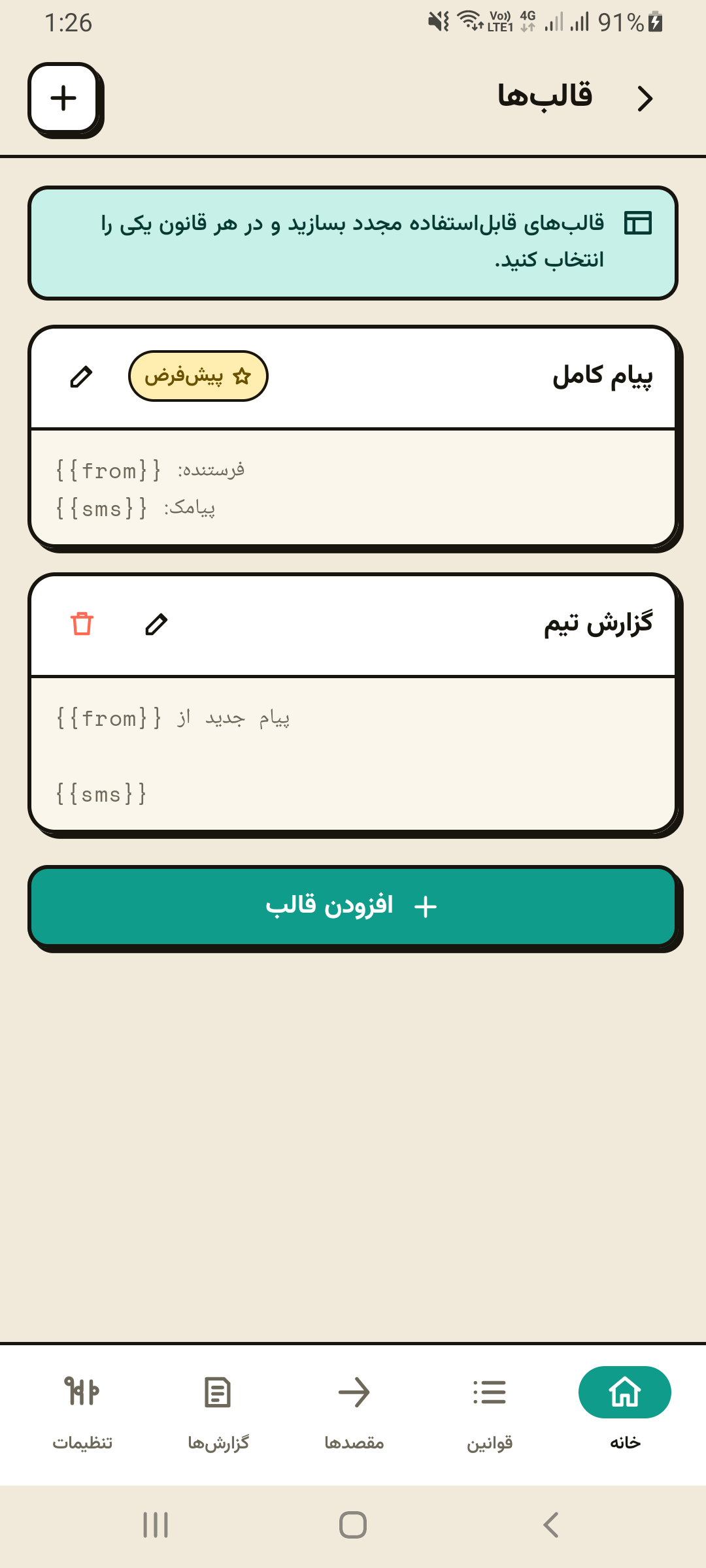
فهرست کامل متغیرها
| متغیر | یعنی |
|---|---|
{{from}} | فرستندهٔ پیامک (شماره یا نام سرویس) |
{{sms}} | متن کامل پیامک اصلی |
{{contact}} | نام مخاطب فرستنده (اگر در گوشی ذخیره باشد) |
{{sim}} | سیمکارتی که پیامک روی آن دریافت شده |
{{time}} | زمان دریافت پیامک |
{{text}} | متن نهاییِ ساختهشده (بیشتر برای مقصد وبسرویس) |
لازم نیست متغیرها را از حفظ بنویسید. کافی است داخل فیلد متن کلیک کنید و از دکمههای میانبر بالای آن، متغیر دلخواه را درج کنید. البته میتوانید آنها را دستی هم تایپ کنید.
هنگام نوشتن قالب، بخش «پیشنمایش» با یک پیامک نمونه نشان میدهد پیام نهایی چه شکلی خواهد شد.
۱۲ گزارشها
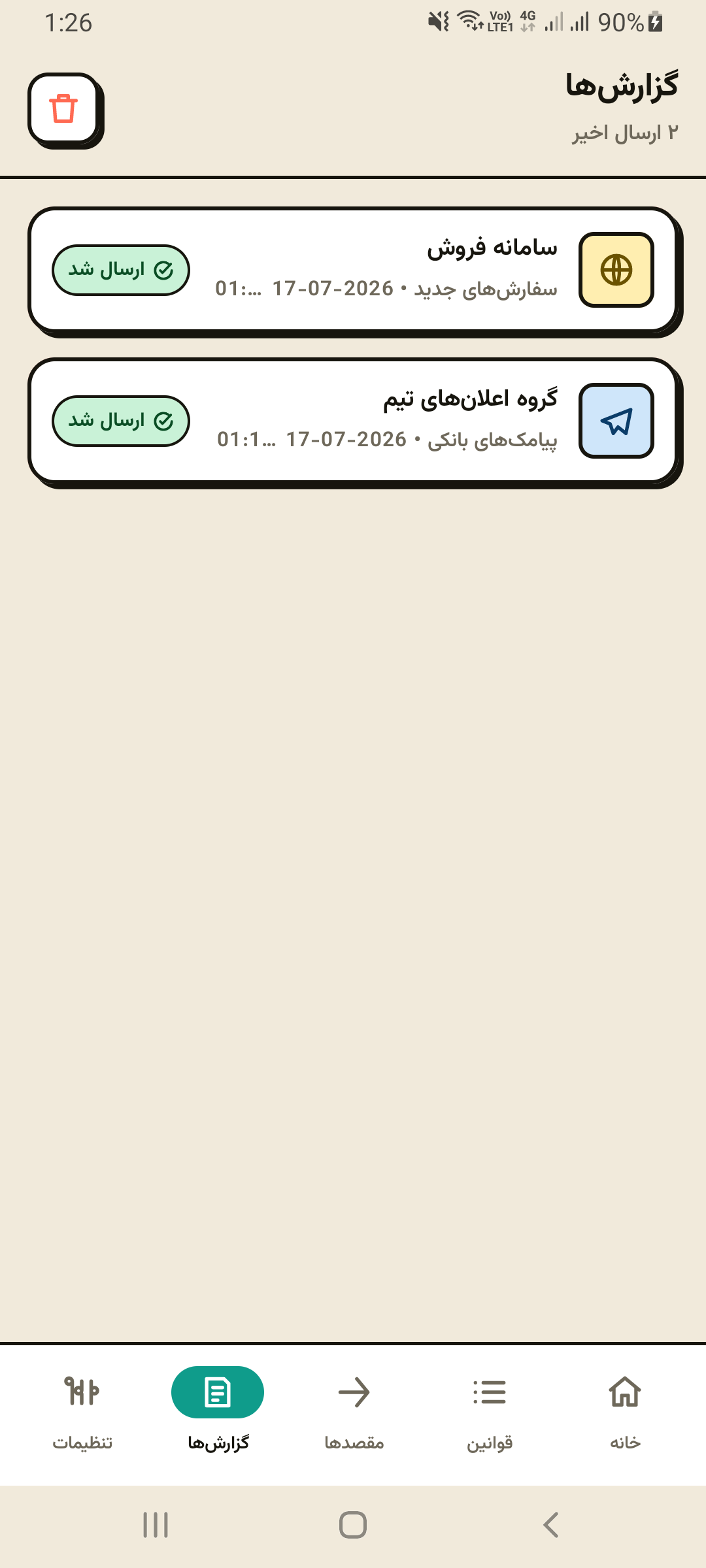
تاریخچهٔ همهٔ پیامهای هدایتشده و نتیجهٔ ارسال هر کدام.
هر ردیف چه میگوید؟
نام مقصد، قانونی که فعال شده، زمان، و یک نشان وضعیت. با زدن روی هر ردیف، جزئیات کامل ارسال (متن، وضعیت، کدهای پیگیری و پیام سرویس) باز میشود.
وضعیتهای ممکن
ارسال شد در انتظار تلاش دوباره رد شد ناموفق
مدیریت گزارشها
- یک ردیف را برای حذف به کنار بکشید (Swipe).
- با آیکون 🗑 بالای صفحه همهٔ گزارشها را یکجا پاک کنید (با تأیید).
اگر پیامی نرسید، جزئیات گزارش معمولاً میگوید چرا — مثلاً «کلید دسترسی بات وارد نشده» یا «دسترسی به سرویس برقرار نشد».
۱۳ تنظیمات
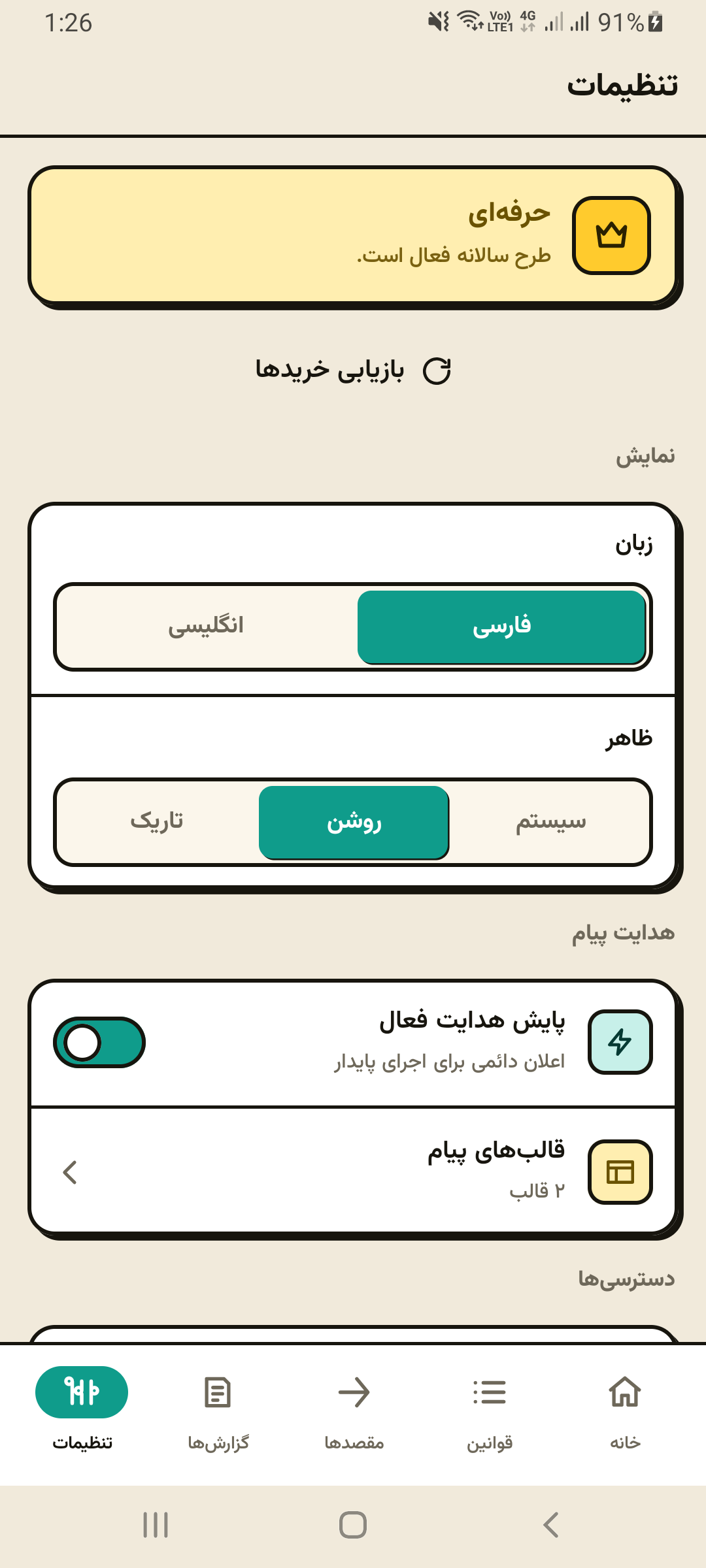
زبان، ظاهر، پایداری هدایت، مجوزها و مدیریت اشتراک.
نمایش
- زبان — فارسی یا انگلیسی.
- ظاهر — سیستم، روشن یا تاریک.
هدایت پیام
- پایش هدایت فعال — یک اعلان دائمی نشان میدهد تا هدایت در پسزمینه پایدارتر بماند. توصیه میشود روشن باشد.
- قالبهای پیام — میانبر مدیریت قالبها.
دسترسیها
وضعیت مجوز پیامک، اعلانها و بهینهسازی باتری را میبینید و میتوانید همینجا اصلاحشان کنید. اگر جایی نوشته لازم است، روی آن بزنید تا حل شود.
اشتراک
وضعیت پلن فعلی، بازیابی خریدها و ارتقا به حرفهای.
۱۴ پلن رایگان و حرفهای
با پلن رایگان میتوانید کاملاً از برنامه استفاده کنید. پلن حرفهای محدودیتها را برمیدارد و قابلیتهای پیشرفته اضافه میکند.
رایگان
- تا ۲ قانون فعال
- تا ۲ مقصد
- ۱ مقصد برای هر قانون
- فیلترهای ساده (فرستنده و متن)
- تا ۲ قالب پیام
- ۲۵ گزارش آخر
👑 حرفهای
- تا ۱۰۰ قانون فعال
- تا ۱۰ مقصد برای هر قانون
- فیلترهای پیشرفته: الگوی پیشرفته، مخاطبین و سیمکارت دریافتکننده
- انتخاب سیمکارت برای ارسال
- قالبهای نامحدودتر (تا ۱۰۰)
- پشتیبانگیری و خروجی
- تا ۵٬۰۰۰ گزارش ارسال
هزینهٔ پلن حرفهای
| دوره | قیمت (تومان) |
|---|---|
| ماهانه | ۴۹٬۰۰۰ |
| سهماهه | ۱۲۹٬۰۰۰ |
| ششماهه | ۲۳۹٬۰۰۰ |
| سالانه | ۳۹۹٬۰۰۰ |
خرید و تمدید اشتراک حرفهای از طریق کافهبازار انجام میشود. اگر قبلاً خرید کردهاید و روی گوشی جدید نصب کردهاید، از تنظیمات دکمهٔ «بازیابی خریدها» را بزنید. قیمتها ممکن است تغییر کنند؛ مبلغ نهایی را هنگام خرید در بازار ببینید.
۱۵ حریم خصوصی و امنیت
- بدون سرور واسط: پیامها مستقیم از همین گوشی به مقصد فرستاده میشوند. محتوای پیامک به سرور برنامه ارسال نمیشود.
- کلید باتها امن است: کلیدهای دسترسی بات بهصورت رمزنگاریشده (با Keystore اندروید) روی همین گوشی نگهداری میشوند.
- ذخیرهٔ محلی: محتوای پیامک تا زمانی که یک قانون آن را ارسال کند، روی همین گوشی میماند.
- در اختیار شما: شما تعیین میکنید چه پیامی، به کجا برود. برنامه بهخودیخود چیزی نمیفرستد.
پیامکهای حاوی رمز یا اطلاعات حساس را فقط به مقصدهایی بفرستید که کاملاً به آنها اعتماد دارید (گروه یا کانالی که فقط افراد مورد اعتماد در آن هستند).
۱۶ عیبیابی و پرسشهای متداول
پیامها هدایت نمیشوند، چه کنم؟
- مطمئن شوید کلید بزرگ «هدایت پیام» در صفحهٔ خانه روشن است.
- قانون مورد نظر فعال باشد و به یک مقصد فعال وصل باشد.
- در تنظیمات، مجوز پیامک داده شده باشد و بهینهسازی باتری خاموش باشد.
- شرطهای قانون را بررسی کنید؛ شاید خیلی سختگیرانه باشند و پیامک واقعی با آنها همخوانی نداشته باشد.
- به گزارشها بروید و علت دقیق را بخوانید.
پیام آزمایشی تلگرام/بله نمیرسد.
- کلید بات را دوباره و بدون فاصلهٔ اضافه کپی کنید.
- برای کانال، بات باید ادمین باشد تا بتواند پیام بگذارد.
- برای چت خصوصی، اول باید خودتان به بات یک پیام (
/start) بدهید. - شناسهٔ چت را چک کنید:
@usernameبرای کانال عمومی، یا شناسهٔ عددی برای چت خصوصی.
وقتی صفحهٔ گوشی خاموش میشود هدایت متوقف میشود.
این تقریباً همیشه به بهینهسازی باتری مربوط است. به تنظیمات ← دسترسیها ← بهینهسازی باتری بروید و آن را برای پیامیار خاموش کنید. همچنین گزینهٔ «پایش هدایت فعال» را روشن نگه دارید تا اعلان دائمی برنامه را زنده نگه دارد.
آیا این برنامه پیامکهای من را جایی میفرستد؟
خیر. برنامه هیچ سرور واسطی ندارد. پیام فقط به مقصدهایی میرود که خودتان در قوانین تعریف کردهاید و مستقیم از همین گوشی ارسال میشود.
چرا در گوشی دو سیمکارته نمیتوانم سیمکارت ارسال را انتخاب کنم؟
انتخاب سیمکارت ارسال و فیلتر بر اساس سیمکارت دریافتکننده از قابلیتهای پلن حرفهای هستند. در پلن رایگان، سیمکارت ارسال بهصورت خودکار انتخاب میشود.
اشتراک حرفهای خریدهام ولی فعال نشده.
به تنظیمات بروید و «بازیابی خریدها» را بزنید. مطمئن شوید با همان حساب کافهبازاری وارد شدهاید که خرید را انجام داده. اگر باز هم مشکل بود، چند دقیقه بعد دوباره تلاش کنید.
روی یک شماره پیامک میفرستم، هزینه دارد؟
بله. مقصد نوع «شماره تلفن» یک پیامک واقعی از سیمکارت شما ارسال میکند و طبق تعرفهٔ اپراتور ممکن است هزینه داشته باشد. مقصدهای تلگرام، بله و وبسرویس از اینترنت استفاده میکنند و پیامکی مصرف نمیکنند.
حالا با تمام بخشهای پیامیار آشنا هستید. یک مقصد بسازید، یک قانون تعریف کنید، پیام آزمایشی بزنید و لذت ببرید.